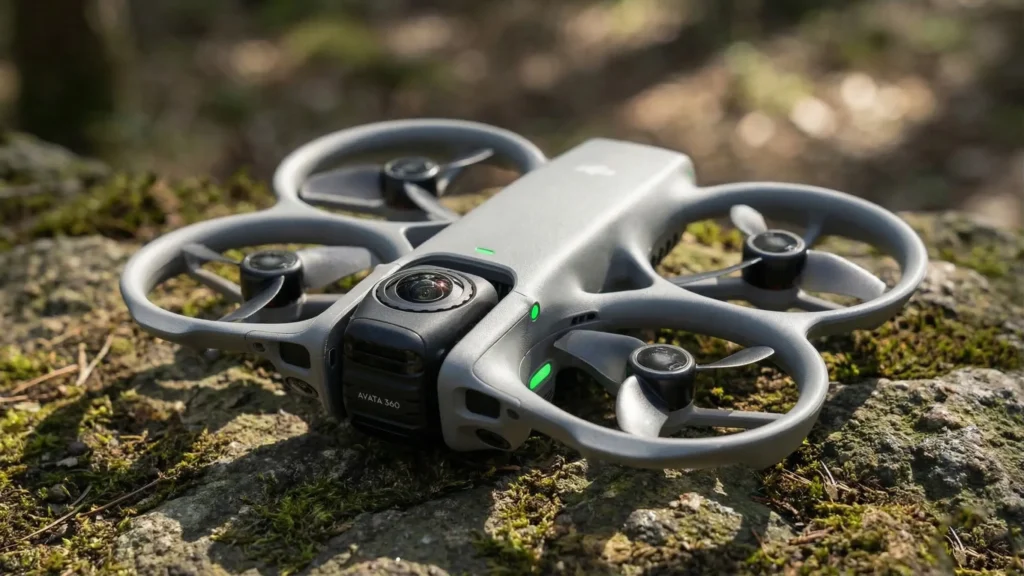
Drone teknolojilerindeki hızlı gelişim, kullanıcılara benzersiz uçuş deneyimleri sunmaya devam ediyor. Özellikle birinci şahıs görüş (FPV) kategorisinde çığır açan DJI, yeni nesil cihazlarıyla sınırları zorluyor. Bu ekosisteme yeni katılan kullanıcıların en çok merak ettiği konuların başında Avata 360 eşleştirme süreci geliyor. Doğru yapılmayan bir kurulum, uçuş güvenliğini tehlikeye atabileceği gibi cihazın potansiyelinden tam anlamıyla faydalanmanızı da engeller. Bu kapsamlı rehberde, kumanda ve gözlük senkronizasyonunun ince ayarlarını adım adım inceleyeceğiz.
Bir FPV (First Person View) dronu uçurmak, standart bir hava aracını kontrol etmekten çok daha farklı bir hazırlık aşaması gerektirir. DJI Avata 360 modelini kutusundan ilk çıkardığınızda veya mevcut ekipmanlarınıza entegre etmek istediğinizde, cihazların birbirleriyle kusursuz bir iletişim kurması şarttır. Özellikle O4 video aktarım teknolojisi gibi yüksek bant genişliği gerektiren sistemlerde, donanımların doğru sırayla tanıtılması hayati önem taşır. Eğer cihazın detaylı teknik kapasitesini merak ediyorsanız, yeni nesil FPV drone’un kapsamlı analizine göz atabilirsiniz.
Uyumlu Ekipmanların Doğrulanması
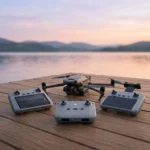
Kuruluma başlamadan önce elinizdeki donanımların birbiriyle uyumlu olup olmadığını teyit etmeniz gerekir. DJI Avata 360, piyasadaki her gözlük veya kumanda ile çalışmaz. Şirketin belirlediği güncel uyumluluk listesine göre, bu model temel olarak DJI Goggles 3 ve DJI Goggles N3 başlıklarıyla tam entegrasyon sağlar. Kumanda tarafında ise hareket algılayıcı DJI RC Motion 3 ve geleneksel kontrol sunan DJI FPV Remote Controller 3 desteklenmektedir.
Farklı nesil cihazları bir araya getirmeye çalışmak, eşleştirme hatalarının en yaygın nedenidir. Örneğin, eski nesil bir Goggles V2 kullanıcısıysanız, bu donanımın yeni seri ile doğrudan iletişim kuramayacağını bilmelisiniz. Ayrıca, sistemin güvenliği gereği hareket kontrolcüsü ile standart FPV kumandasını aynı anda sisteme bağlayamazsınız; uçuş tarzınıza göre yalnızca birini seçmeniz gerekmektedir.
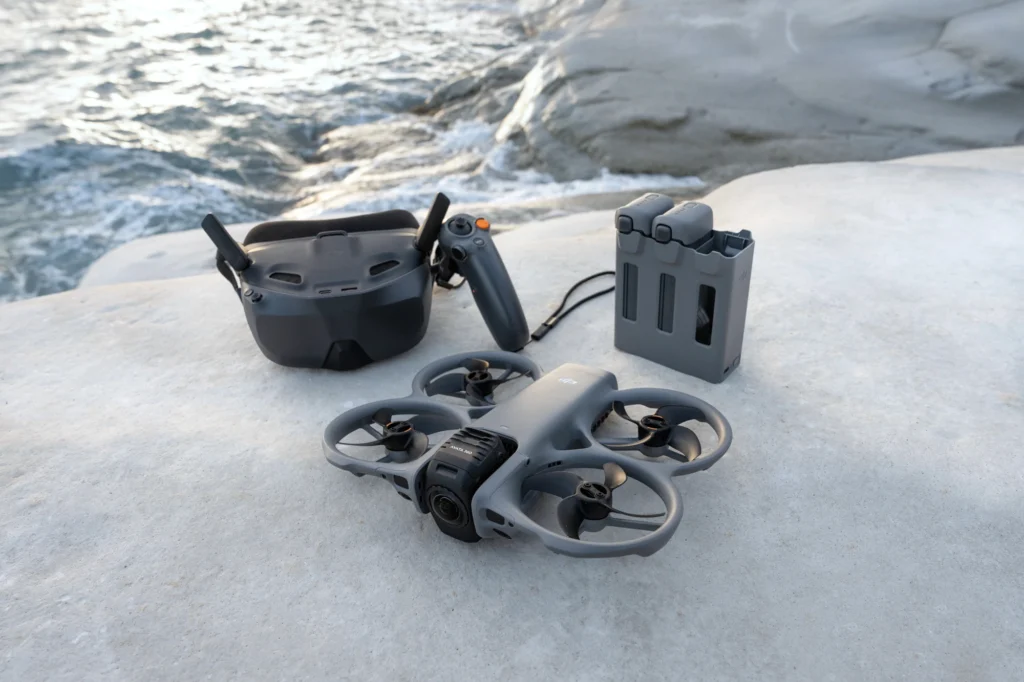
Eşleştirme Öncesi Kritik Hazırlıklar
Başarılı bir Avata 360 eşleştirme işlemi için cihazların enerji seviyelerinin optimum düzeyde olması gerekir. İşlem sırasında yaşanacak ani bir kapanma, yazılım çökmelerine (brick) yol açabilir. Bu nedenle drone, gözlük ve kumanda bataryalarının en az %75 seviyesinde şarj edildiğinden emin olun. Lityum Polimer (LiPo) bataryaların stabil voltaj akışı, güncelleme ve eşleştirme sırasındaki veri aktarımının kesintisiz olmasını sağlar.
Donanımsal hazırlığın yanı sıra yazılımsal altyapınızın da hazır olması şarttır. Akıllı telefonunuzda yüklü olan DJI Fly uygulamasının en son sürümde olup olmadığını uygulama mağazalarından kontrol edin. Gözlük ile telefon arasındaki veri köprüsünü kurmak için kutu içeriğinden çıkan orijinal USB-C OTG (On-The-Go) kablosunu yanınızda bulundurmanız, sürecin sorunsuz ilerlemesi adına kritik bir detaydır.
Adım Adım Eşleştirme (Binding) Süreci
1. Kumanda ve Gözlük Arasındaki İlk Bağlantı
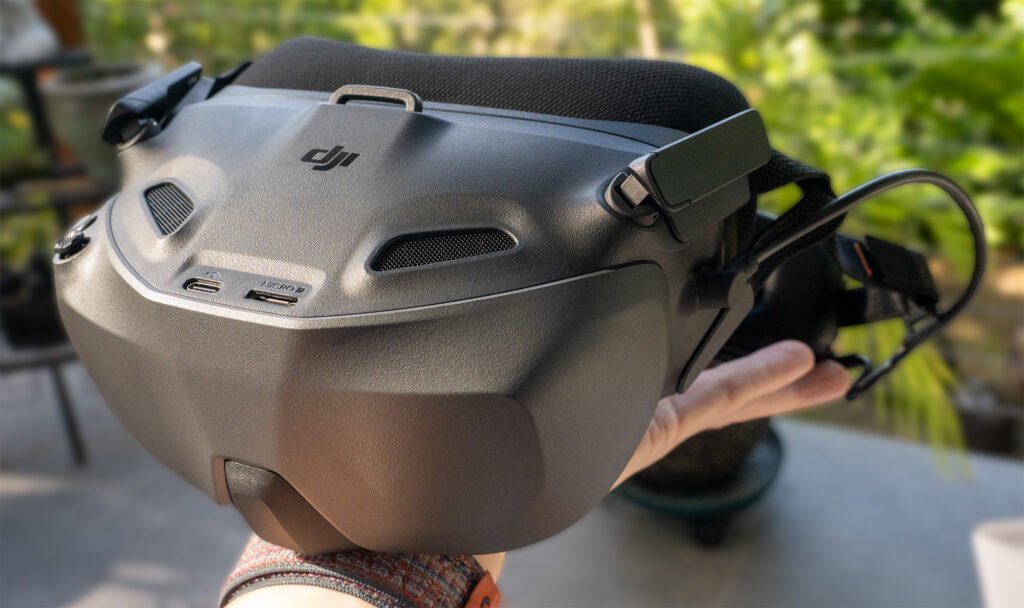
Sistemin kalbini oluşturan gözlük ve kumanda ikilisini birbirine tanıtarak işe başlamalıyız. Öncelikle Goggles 3 başlığınızı ve kullanacağınız kumandayı (örneğin RC Motion 3) güç butonlarına bir kez kısa, ardından uzun basarak açın. Cihazlar açıldıktan sonra, kumandanın güç düğmesine yaklaşık 5 saniye boyunca basılı tutun. Kumandadan sürekli ve ritmik bir “bip” sesi gelmeye başladığında cihaz eşleştirme moduna girmiş demektir.
Kumanda sinyal ararken, vakit kaybetmeden gözlüğün güç butonuna da aynı şekilde basılı tutarak eşleştirme modunu aktif hale getirin. Birkaç saniye içinde ritmik sesler kesilecek ve cihazların üzerindeki LED bildirim ışıkları sabit yanmaya başlayacaktır. Bu kısa uyarı seslerinin kesilmesi, iki donanımın başarıyla el sıkıştığı ve şifreli bir iletişim kanalı oluşturduğu anlamına gelir.
2. Hayati Önem Taşıyan Yazılım Güncellemeleri (Firmware Update)
Eğer drone’u tek başına (Sadece Drone / Barebone) satın aldıysanız veya elinizdeki mevcut gözlükleri kullanacaksanız, yazılım sürümlerinin eşleşmemesi çok muhtemeldir. Bu durumda Avata 360 eşleştirme işlemine geçmeden önce mutlaka bir Firmware (donanım yazılımı) güncellemesi yapmalısınız. Gözlüğünüzü USB-C kablosu ile akıllı telefonunuza bağlayın ve DJI Fly uygulamasını başlatın.
Uygulama, internet bağlantınızı kullanarak cihazların sürümlerini tarayacak ve yeni bir güncelleme varsa ekranda bir uyarı penceresi çıkaracaktır. Ekranda beliren “Güncelle” (Update) butonuna dokunarak indirme işlemini başlatın. Dosya boyutu genellikle 200 MB ile 500 MB arasında değişir, bu nedenle stabil bir Wi-Fi ağına bağlı olmanız tavsiye edilir. Alternatif olarak, masaüstü bilgisayarınızda DJI Assistant 2 programını kullanarak da bu işlemi kablolu ve daha güvenilir bir şekilde gerçekleştirebilirsiniz.
3. Gözlük Arayüzünden Doğru Model Seçimi
Güncellemeler tamamlandıktan sonra, gözlüğün hangi hava aracıyla iletişim kuracağını bilmesi gerekir. Gözlüğü takın ve yan tarafındaki dokunmatik yüzeyi veya 5D joystick butonunu kullanarak ana menüyü açın. Ekranda “Durum” (Status) sekmesine ilerleyin ve üst kısımda bulunan “Değiştir” (Switch) menüsüne giriş yapın.
Bu menüde, donanımın desteklediği tüm hava araçlarının bir listesini göreceksiniz. Listeyi aşağı kaydırarak DJI Avata 360 modelini bulun ve seçiminizi onaylayın. Sistem bu aşamada kendini yeniden başlatabilir; bu durum tamamen normaldir ve yeni uçuş parametrelerinin gözlüğün işlemcisine yüklenmesi için gereklidir.
4. Drone ve Gözlük Eşleştirmesi (Final Adımı)
Artık sistemin ana aktörü olan dronu ekosisteme dahil etme vakti geldi. Dronun bataryasını takın ve cihazı çalıştırın. Dronun arkasında bulunan güç butonuna yaklaşık 4-5 saniye basılı tutarak eşleştirme modunu tetikleyin. Dronun motorlarından veya dahili hoparlöründen yüksek sesli bir onay tonu duyacaksınız ve batarya LED’leri sırayla yanıp sönmeye başlayacaktır.
Hemen ardından, daha önce yaptığınız gibi gözlüğün güç butonuna basılı tutarak onu da arama moduna geçirin. Maksimum 10 saniye içerisinde cihazlar birbirini bulacak ve eşleşme tamamlanacaktır. Eşleşmenin başarılı olduğunu anlamanın en net yolu, gözlüğün ekranında dronun kamerasından gelen canlı (Live View) görüntüyü görmektir. Görüntü net ve gecikmesiz ise, temel kurulum başarıyla tamamlanmış demektir.
Alternatif Kontrol: DJI RC 2 Kumandasını Sisteme Entegre Etmek
Birçok profesyonel kullanıcı, hareket kontrolcüsünün sezgisel yapısı yerine klasik çift çubuklu (dual-stick) kumandaların sunduğu hassasiyeti tercih eder. Eğer elinizde ekranlı bir DJI RC 2 kumanda varsa, bunu da sisteminizle entegre edebilirsiniz. Ancak bu işlem için kumandanın kendi içindeki yazılım profilinin değiştirilmesi gerekmektedir.
Kumandanızı açıp Wi-Fi ağına bağladıktan sonra profil ayarlarından “Yazılım Güncellemelerini Kontrol Et” seçeneğine dokunun. Gerekli paketleri indirdikten sonra ana ekrandan “Hava Aracına Bağlan” (Connect to Aircraft) diyerek listeden hedef dronunuzu seçin. Kumanda size mevcut yazılımı hedeflenen modelin yazılımıyla değiştirmek isteyip istemediğinizi soracaktır. Onay verip işlemi başlattığınızda, standart eşleştirme adımlarını (güç butonlarına basılı tutma) tekrarlayarak cihazları bağlayabilirsiniz.
Uçuş Öncesi Kritik Güvenlik Uyarısı: Bağlı Cihaz (Bound Device) Sorunu
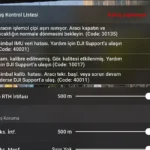
Birden fazla kumanda (örneğin hem RC Motion 3 hem de RC 2) kullanan pilotların sahada en çok karşılaştığı sorun, “Bound Device” (Bağlı Cihaz) uyarısıdır. Şirket, uçup gitme (Flyaway) vakalarına karşı sunduğu DJI Care Refresh sigorta poliçesinin geçerliliğini korumak için, dronun o an kullanılan kumanda ile dijital olarak eşleştirilmiş olmasını şart koşar.
Kumandalar arasında geçiş yaptığınızda cihazlar otomatik olarak birbirini tanısa da, güvenlik prosedürü gereği ekrandaki uyarıyı onaylamanız istenir. Bu doğrulama işlemi ancak aktif bir internet bağlantısı ile yapılabilir. Dağlık bir alanda veya hücresel verinin çekmediği bir bölgede uçuş yapmayı planlıyorsanız, evden çıkmadan önce kullanacağınız ana kumandayı sisteme bağlayıp hesabınız üzerinden cihazı doğrulamanız (Bind) uçuş planlarınızın iptal olmaması adına son derece önemlidir.
Sık Yapılan Hatalar ve Sorun Giderme (Troubleshooting)
Her şeyi doğru yaptığınızı düşünseniz bile bazen teknolojik aksaklıklar yaşanabilir. Kurulum sürecinde en sık yapılan hata, yanlış sıralama izlemektir. Eğer önce drone ile kumandayı eşleştirip, gözlüğü sona bırakırsanız sistem kilitlenebilir ve gözlükte görüntü alamazsınız. Kural her zaman basittir: Hiyerarşik olarak önce görsel birim (gözlük), ardından kontrol birimi (kumanda) sisteme dahil edilmelidir.
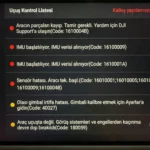
Bir diğer sorun ise aktivasyon eksikliğidir. Sıfır alınmış bir FPV Remote Controller 3 cihazı, sisteme tanıtılmadan önce uygulama üzerinden mutlaka aktive edilmelidir. Aktivasyon yapılmamış donanımlar, drone ile fiziksel olarak eşleşse bile motorlara güç göndermenize (Arm) izin vermez. Bu tür sorunlar yaşamamak adına, ilk kurulumu her zaman masaüstünde, internet bağlantısı ve sakin bir kafa ile yapmanız, sahadaki uçuş deneyiminizin kusursuz olmasının anahtarıdır.
Sıkça Sorulan Sorular
Avata 360 eşleştirme işlemi sırasında cihazlar neden birbirini görmüyor?
Cihazların birbirini görmemesi genellikle güncel olmayan yazılımlardan kaynaklanır. DJI Fly veya DJI Assistant 2 üzerinden tüm cihazların (drone, gözlük, kumanda) son sürüme güncellendiğinden emin olun.
Gözlüğümde neden kamera görüntüsü (FPV) alamıyorum?
Eşleştirme sıralamasının yanlış yapılması bu soruna yol açabilir. Her zaman önce drone ile gözlüğü, ardından gözlük ile kumandayı eşleştirmelisiniz. Ayrıca gözlük menüsünden doğru drone modelinin seçildiğini kontrol edin.
DJI RC Motion 3 ile standart FPV kumandasını aynı anda kullanabilir miyim?
Hayır, DJI sistemleri aynı anda iki farklı uçuş kontrol cihazının aktif olmasına izin vermez. Uçuş tarzınıza göre cihazlardan yalnızca birini seçip sisteme bağlamanız gerekmektedir.
Sahada 'Bound Device' (Bağlı Cihaz) uyarısı alırsam ne yapmalıyım?
Bu uyarı, DJI Care Refresh sigortası kapsamı için cihaz doğrulama gereksiniminden kaynaklanır. Sahada bu sorunu çözmek için akıllı telefonunuzun internet bağlantısını (hotspot) kullanarak cihazı anlık olarak doğrulamanız gerekir.