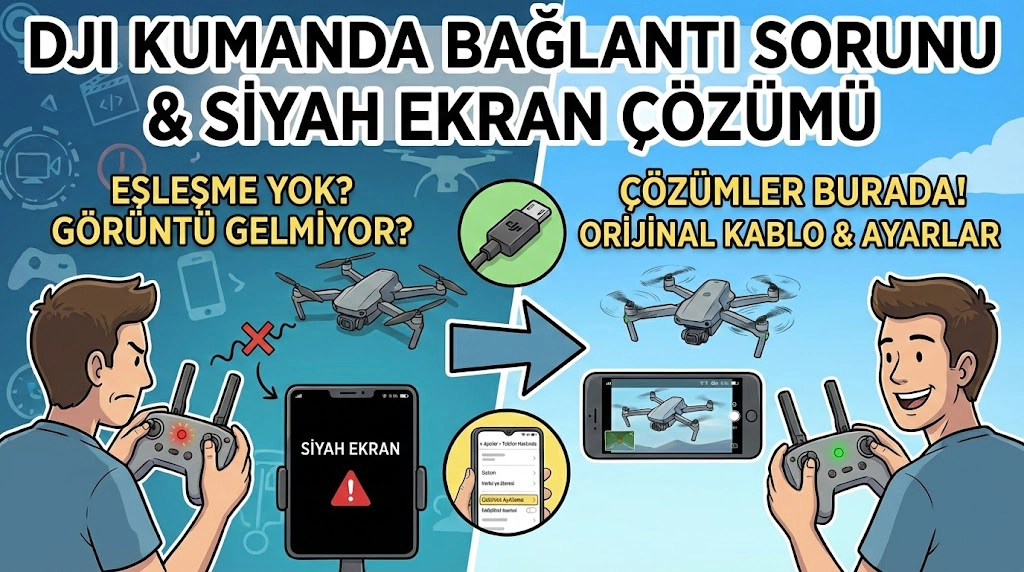
Uçuşa hazırsınız, bataryalar dolu, hava muhteşem ama o da ne? Kumandanızı elinize aldığınızda beklediğiniz yeşil ışık yerine inatçı bir kırmızı ışıkla karşılaşıyorsunuz veya daha kötüsü; drone havalanıyor ama telefon ekranınız kapkaranlık. Bir drone pilotunun yaşayabileceği en stresli anlardan biri, ekipmanlar arasındaki iletişimin kopmasıdır. Servisimize gelen cihazların önemli bir kısmında donanımsal bir arızadan ziyade, yanlış yapılandırma veya basit bir kablo hatası olduğunu görüyoruz. Bu rehberde, sıkça karşılaşılan DJI kumanda bağlantı sorunu ve görüntü aktarım hatalarını, teknik servise gitmeden önce evde nasıl çözebileceğinizi en ince detayına kadar anlatacağız.
Burada ayırt etmemiz gereken iki temel senaryo var. Çoğu kullanıcı bu iki durumu birbirine karıştırıyor. Birincisi; kumandanın drone ile hiç konuşamaması (bağlantı yok), ikincisi ise kumanda ve drone bağlı olduğu halde telefonunuza görüntünün gelmemesi (siyah ekran). Her iki durumun da çözüm yolları tamamen farklıdır. Panik yapmayın, adım adım ilerleyerek sorunu tespit edeceğiz.
Sorun Tespiti: Bağlantı Hatası mı, Görüntü Aktarım Hatası mı?
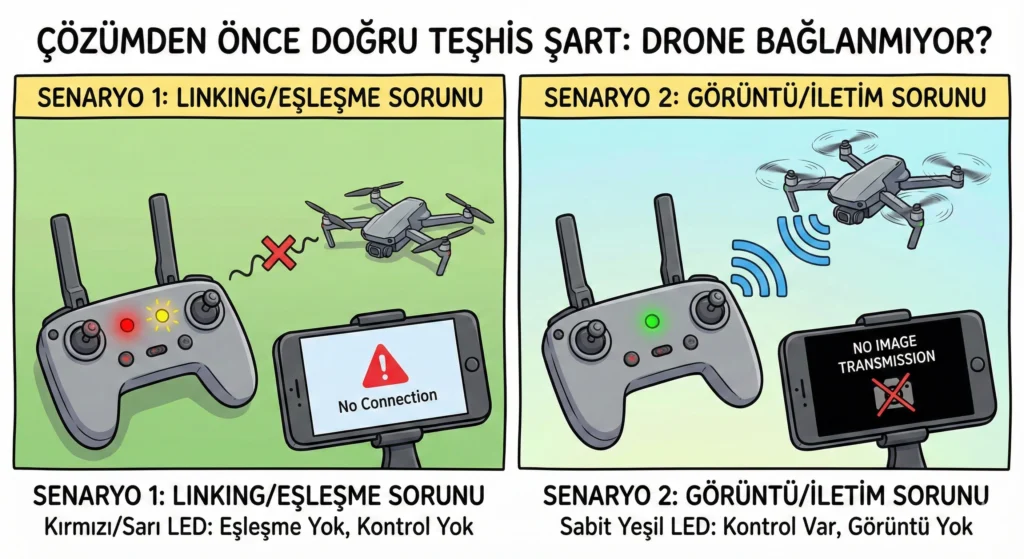
Çözüme başlamadan önce teşhisi doğru koymamız şart. “Drone bağlanmıyor” ifadesi çok genel bir tanımdır. Sorunun kaynağını anlamak için kumanda üzerindeki LED ışıklarına ve DJI Fly (veya DJI GO 4) uygulamasındaki uyarılara bakmamız gerekir.
Aşağıdaki belirtileri kontrol ederek hangi senaryonun sizin durumunuza uyduğunu belirleyin:
- Senaryo 1 (Linking/Eşleşme Sorunu): Kumandanızın üzerindeki bağlantı LED’i sürekli kırmızı yanıyor veya sarı yanıp sönüyorsa, drone ile kumanda arasındaki radyo frekansı eşleşmesi kopmuş demektir. Drone’u hiç kontrol edemezsiniz, motorları çalıştıramazsınız.
- Senaryo 2 (Görüntü/İletim Sorunu): Kumanda üzerindeki LED sabit yeşil yanıyor, drone’u joystickler ile hareket ettirebiliyorsunuz (gimbal oynuyor, motorlar çalışıyor) ancak telefon ekranında kamera görüntüsü yoksa (siyah ekran veya “No Image Transmission”), sorun görüntü aktarım hattındadır.
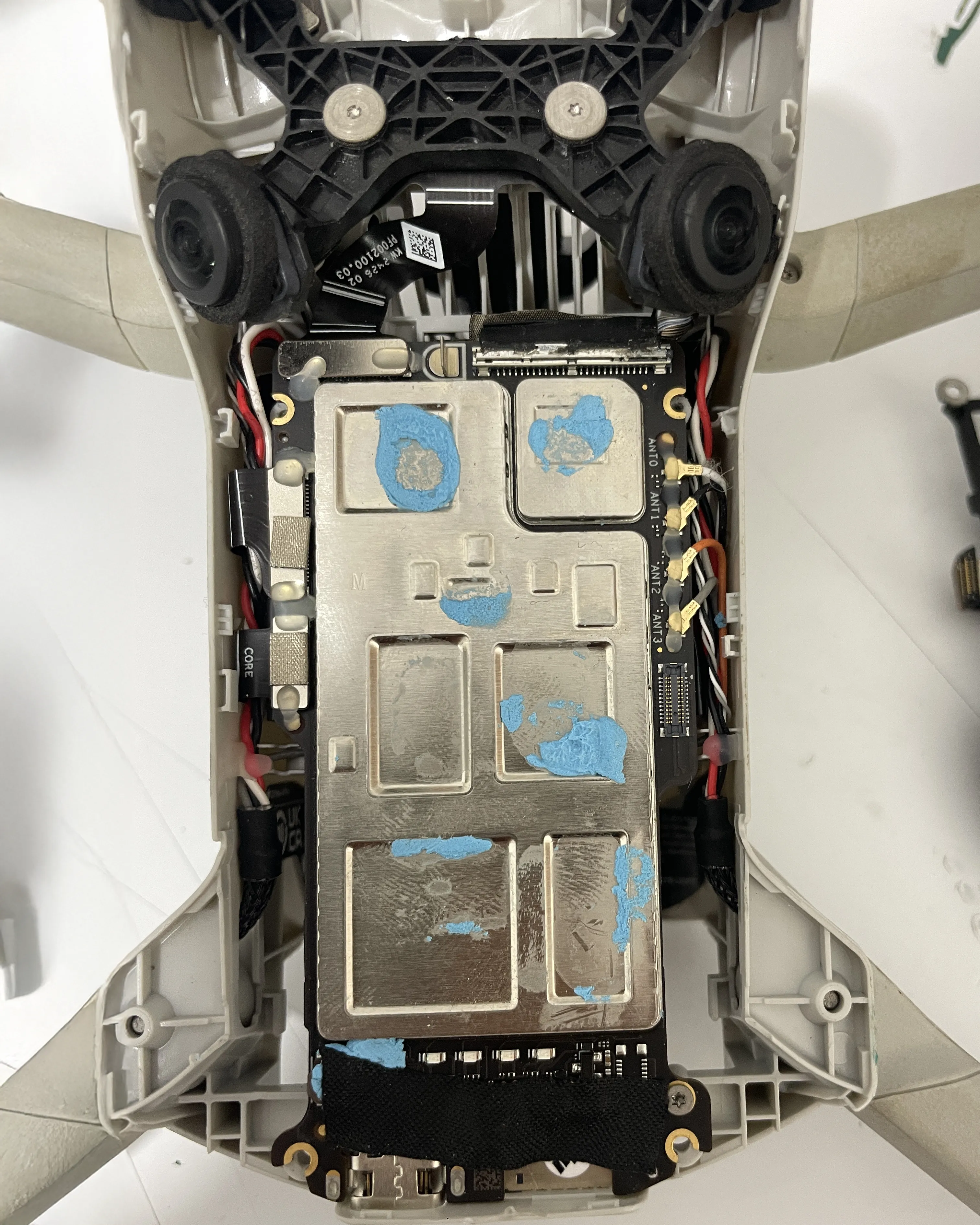
DJI Mini 4 Pro Kumandaya Bağlanmıyor
Kaza sonrasında Mini 4 Pro cihazınız kumanda ile bağlantı kurmuyorsa bu anakart hasarı olabileceği anlamına gelir.
Uygulama Uyarılarını Doğru Okumak
DJI uygulamaları aslında bize sorunun kaynağını net bir dille söyler, ancak teknik terimler bazen kafa karıştırıcı olabilir. Ekranın sol üst köşesindeki gri barda yazan uyarı kritik öneme sahiptir:
- “RC Not Connected to Mobile Device”: Bu hata, kumanda ile telefonunuz arasındaki kabloda veya sokette sorun olduğunu gösterir. Drone ile bir ilgisi yoktur.
- “Aircraft Not Connected”: Bu hata, kumandanızın telefonla konuştuğunu ancak drone’u bulamadığını gösterir. İşte asıl dji kumanda bağlantı sorunu budur.
- “Signal Lost” veya “Weak Signal”: Bağlantı var ancak veri akışı çok zayıf. Genellikle mesafe veya parazit kaynaklıdır.

Senaryo 1: Kumanda Drone’a Hiç Bağlanmıyor (Linking Sorunu)
Eğer kumandanızda kırmızı ışık yanıyorsa ve drone komutlarınıza tepki vermiyorsa, cihazlar arasındaki “nikah” bozulmuş demektir. Bu durum genellikle yazılım güncellemelerinden sonra, farklı bir kumanda kullanıldığında veya uzun süre cihaz kullanılmadığında ortaya çıkar. Çözümü “Linking” yani yeniden eşleştirme işlemidir.
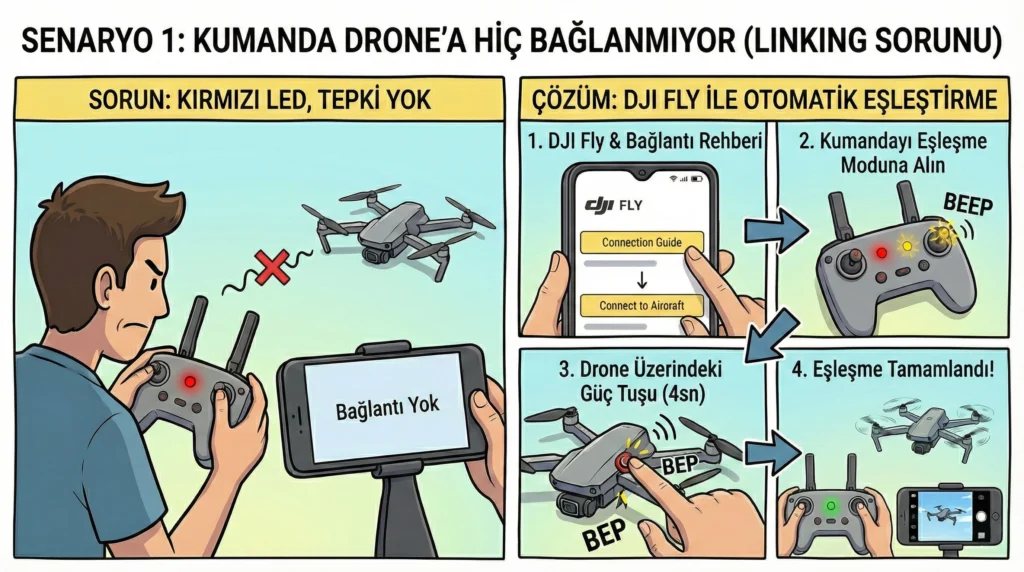
DJI Fly Uygulaması ile Otomatik Eşleştirme
Yeni nesil cihazlarda (Mini 4 Pro, Mini 3, Mavic 3, Air 3 vb.) en kolay yöntem uygulama üzerinden ilerlemektir:
- Drone’u ve kumandayı açın.
- Telefonunuzu kumandaya bağlayın ve DJI Fly uygulamasını başlatın.
- Kamera görünümüne (Go Fly) girmeden önce, sağ alttaki “Connection Guide” (Bağlantı Rehberi) seçeneğine dokunun.
- Cihaz modelinizi seçin ve “Camera View” ekranına gidin.
- Ayarlar (üç nokta) > Control > Connect to Aircraft (Hava Aracına Bağlan) seçeneğine tıklayın.
- Kumanda bip sesi çıkarmaya başlayacak ve ışıkları yanıp sönecektir.
- Şimdi drone üzerindeki güç tuşuna yaklaşık 4 saniye basılı tutun. Drone’dan da bir bip sesi gelecek ve batarya LED’leri sırayla yanıp sönecektir.
- Birkaç saniye içinde cihazlar eşleşecek ve kumanda ışığı yeşile dönecektir.
Manuel Tuş Kombinasyonları ile Eşleştirme
Bazen uygulama kilitlenebilir veya ekranlı kumanda kullanmıyor olabilirsiniz. Özellikle eski model cihazlarda veya dji kumanda resetleme ihtiyacı duyduğunuzda fiziksel tuşlar hayat kurtarır. Her modelin kombinasyonu farklıdır ancak en yaygın olanları şunlardır:
Mavic Pro / Mavic 2 / Phantom 4 Serisi İçin:
- Kumanda üzerindeki C1 + C2 + Kayıt (Kırmızı Nokta) tuşlarına aynı anda basın.
- Kumanda “D-D-D” şeklinde ötmeye başladığında, sağdaki ISO/Shutter tekerleğine basın.
- Kumanda mavi ışık yakıp hızlıca ötmeye başlayınca, drone üzerindeki link tuşuna (genellikle SD kart yuvasının yanında küçük bir düğme) kalem ucuyla basın.
Akıllı Kumanda (Smart Controller) ve RC Pro İçin:
- Ekranın üstünden menüyü indirin ve “Linking” ikonuna tıklayın.
- Alternatif olarak; C1 + C2 + Kayıt tuşlarına basılı tutarak da linking modunu başlatabilirsiniz.
Eğer dji neo bağlantı sorunu yaşıyorsanız, bu yeni modelde sesli komut veya mobil uygulama üzerinden hızlı eşleştirme özelliklerinin aktif olduğundan emin olun. Neo serisi, bazen Bluetooth parazitlerinden daha fazla etkilenebilmektedir.
Senaryo 2: Bağlantı Var Ancak Ekrana Görüntü Gelmiyor (Siyah Ekran)
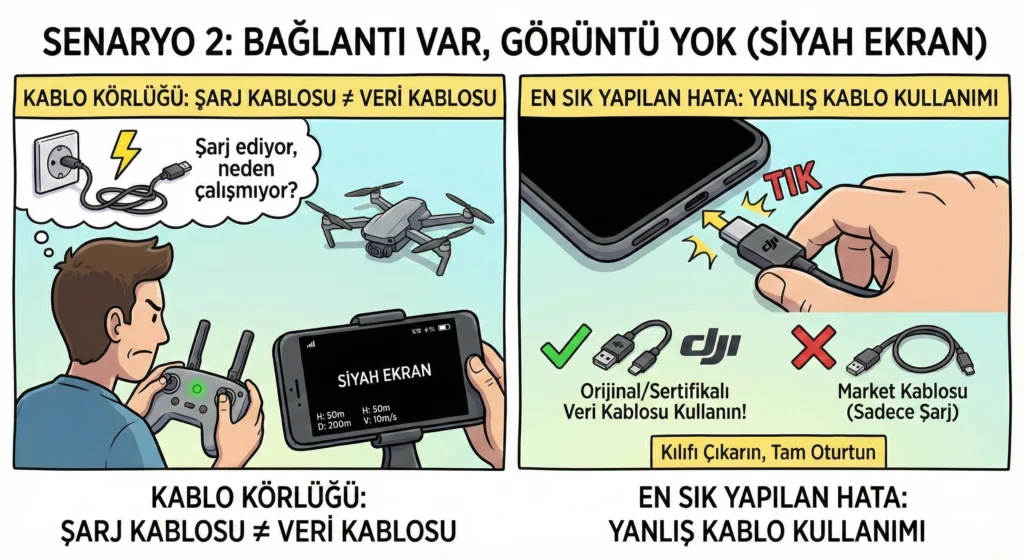
Geldik en sinir bozucu duruma: Kumanda yeşil yanıyor, drone’u uçurabiliyorsunuz ama ekranda görüntü yok. Simsiyah bir ekran veya sadece telemetri verileri (yükseklik, hız) görünüyor. Bu durum %90 oranında kablo veya mobil cihaz kaynaklıdır.
Kablo Körlüğü: En Sık Yapılan Hata
Kullanıcıların çoğu, “Kablom sağlam, çünkü telefonu şarj ediyor” yanılgısına düşer. Ancak şarj edebilen bir kablo, veri aktarabileceği anlamına gelmez. Özellikle yan sanayi kablolar veya uzun süre bükülmüş fabrika kablolar, veri hatlarında kopukluk yaşatır.
Telefona görüntü gelmiyor şikayetiyle gelen cihazlarda ilk yaptığımız işlem, servisimizdeki referans (sağlam) OTG kablosunu takmaktır. Sorun genellikle o an çözülür. Kabloyu kontrol ederken şunlara dikkat edin:
- Konnektör Yönü: Bazı Micro-USB kablolarda (eski kumandalar için) yön önemlidir. Kablo üzerindeki DJI logosunun yukarı baktığından emin olun.
- Telefon Kılıfı Engeli: Kalın, korumalı kılıflar, Type-C veya Lightning ucunun yuvaya tam oturmasını engeller. “Tık” sesini duymuyorsanız, kılıfı çıkarıp deneyin.
- Uygun Kablo Zorunluluğu: Marketten aldığınız standart şarj kabloları, DJI’ın yüksek veri akışını desteklemeyebilir. Mutlaka kutu içeriğinden çıkan veya sertifikalı veri kablosu kullanın.
Android Kullanıcıları İçin Kritik Ayar: USB Hata Ayıklama
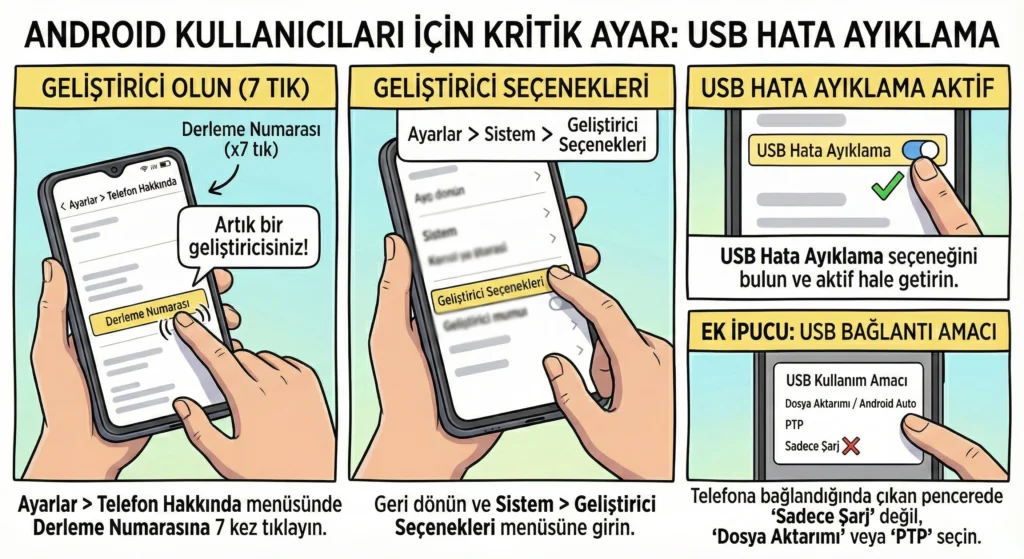
Android ekosistemi, iOS’a göre daha karmaşıktır ve güvenlik izinleri bazen drone bağlantısını bir tehdit olarak algılayıp engelleyebilir. Eğer Android bir telefon kullanıyorsanız ve görüntü alamıyorsanız, şu adımı mutlaka uygulayın:
- Telefonunuzun Ayarlar > Telefon Hakkında menüsüne gidin.
- “Derleme Numarası” (Build Number) yazısına 7 kez üst üste tıklayın. “Artık bir geliştiricisiniz” uyarısını göreceksiniz.
- Geri dönün ve Ayarlar > Sistem > Geliştirici Seçenekleri menüsüne girin.
- Burada USB Hata Ayıklama (USB Debugging) seçeneğini bulun ve aktif hale getirin.
Bu işlem, telefonunuzun USB portu üzerinden DJI kumandasıyla ham veri alışverişi yapmasına izin verir. Ayrıca telefonu kumandaya taktığınızda çıkan “USB Kullanım Amacı” pencresinde “Sadece Şarj” yerine “Dosya Aktarımı” veya “PTP” seçeneklerini denemeniz gerekebilir.

Yazılımsal Çözümler ve Firmware Güncellemeleri
Donanımsal bir sorun yoksa, suçlu genellikle yazılım uyuşmazlığıdır. DJI, drone ve kumanda yazılımlarını bir bütün olarak tasarlar. Eğer drone’unuz v01.00.0600 sürümünde iken kumandanız v01.00.0300 sürümünde kalmışsa, diller uyuşmayacağı için dji kumanda bağlantı sorunu kaçınılmaz olur.
DJI Assistant 2 ile Hayat Kurtaran “Refresh” İşlemi
Wi-Fi üzerinden yapılan güncellemeler bazen paket kaybına uğrayabilir ve yazılımın bozuk yüklenmesine neden olabilir. Bu durumda en temiz yöntem bilgisayar kullanmaktır:
- Bilgisayarınıza modelinize uygun DJI Assistant 2 yazılımını indirin ve kurun.
- Önce drone’u USB kablo ile bilgisayara bağlayın ve programı açın.
- “Firmware Update” sekmesine gelin. Eğer güncelleme varsa yapın. Zaten güncelse, mevcut sürümün yanındaki “Refresh” (Yenile) butonuna basın. Bu işlem, yazılımı silip sıfırdan temiz bir şekilde yükler.
- Aynı işlemi kumandanız için de tekrarlayın.
Bu yöntem, özellikle “görüntüde donma”, “siyah ekran” ve “kopan bağlantı” sorunları için servise gitmeden önceki son çıkıştır. Çoğu yazılımsal kararsızlık bu adımla düzelir.
Donanımsal Arıza Belirtileri ve Servis Süreci
Eğer yukarıdaki tüm adımları (farklı kablo, farklı telefon, yazılım yenileme, yeniden eşleştirme) denediğiniz halde sorun devam ediyorsa, artık donanımsal bir arızadan şüphelenebiliriz. Peki, evde ne kadar ileri gidebilirsiniz?
Görüntü Aktarım Modülü Arızası
Özellikle eski nesil Phantom serilerinde ve aşırı ısınan Mavic Air modellerinde, görüntü aktarım çipi (Wi-Fi modülü) zamanla lehim çatlakları veya termal hasar nedeniyle işlevini yitirebilir. Bunun en belirgin özelliği, drone soğukken görüntünün gelmesi, ısındıkça (2-3 dakika sonra) görüntünün gidip gelmeye başlaması ve sonunda tamamen kesilmesidir.
Bu tip bir durumda, modülün değişmesi veya profesyonel ekipmanlarla (BGA Rework) onarılması gerekir. Ev ortamında saç kurutma makinesi ile ısıtma gibi yöntemler internette dolaşsa da, bu işlemler plastik aksama zarar verip anakartı tamamen kullanılamaz hale getirebilir. Bu riski almanızı asla önermiyoruz.
Port ve Soket Arızaları
Kumandanızın USB portu zamanla gevşeyebilir. Kabloyu taktığınızda elinizle hafifçe oynattığınızda bağlantı gelip gidiyorsa, kumandanın içindeki USB soket lehimleri kopmuş demektir. Bu da dji kumanda şarj olmuyor şikayetiyle birlikte görülür. Bu basit bir lehim işçiliği gibi görünse de, DJI kumandalarının iç yapısı oldukça karmaşıktır ve şerit kablolara (flex) zarar verme ihtimaliniz yüksektir.
Model Bazlı Pratik İpuçları
Her modelin kendine has “huyları” vardır. Servis tecrübelerimize dayanarak model bazlı kısa ipuçları:
- DJI Mini 3 / Mini 4 Pro: RC (ekranlı) kumanda kullanıyorsanız ve görüntü yoksa, kumandanın üstündeki iki anteni açtığınızdan emin olun. Antenler kapalıyken menzil 50 metreye kadar düşebilir. Ayrıca, RC kumanda ekran parlaklığı kısıldığında bazen ekran tamamen kapanmış gibi görünebilir.
- DJI Avata / FPV: Goggles (gözlük) kullanıyorsanız, görüntü gelmemesi genellikle “Audience Mode” (İzleyici Modu) ayarlarından veya gözlük ile drone arasındaki firmware farkından kaynaklanır. Gözlüğü de mutlaka Assistant 2 ile güncelleyin.
- DJI Neo: Bu kompakt drone, telefonsuz uçuş özelliklerine sahiptir. Eğer kumanda ile bağlayamıyorsanız, drone’un modunu (drone üzerindeki butondan) “Mobile Control”den “RC Control” moduna alıp almadığınızı kontrol edin.
Son Kontroller ve Uçuş Güvenliği
Bağlantı sorununu çözdükten sonra hemen uzun menzilli bir uçuşa çıkmayın. “Yer testi” dediğimiz süreci uygulayın:
- Pervaneleri takmadan motorları çalıştırın ve 1 dakika rölantide bekletin.
- Gimbalı her yöne hareket ettirip görüntüde kopma olup olmadığına bakın.
- Yaklaşık 30-50 metre mesafede kısa bir test uçuşu yaparak sinyal gücünü (RC ve HD barlarını) izleyin.
Unutmayın, havada yaşanacak bir dji sinyal yok hatası, RTH (Eve Dönüş) sistemi düzgün ayarlanmamışsa cihazın kaybıyla sonuçlanabilir. Bağlantı, drone ile sizin aranızdaki tek hayat bağıdır; ona iyi bakın.
Sıkça Sorulan Sorular
Kumanda yeşil yanıyor ama ekranda görüntü yok, ne yapmalıyım?
DJI drone linking (eşleştirme) sesi geliyor ama bağlanmıyor, nedeni nedir?
DJI Fly uygulamasında ‘RC not connected’ hatası nasıl çözülür?
Kablo değiştirmeme rağmen görüntü gelmiyor, sorun telefonda olabilir mi?
DJI kumanda resetleme nasıl yapılır?
DJI Neo hangi kumandalarla uyumlu?